※ Elliott Pattern Helper Add In
레이블이 Elliott Wave Oscillator인 게시물을 표시합니다. 모든 게시물 표시
레이블이 Elliott Wave Oscillator인 게시물을 표시합니다. 모든 게시물 표시
2013년 6월 15일 토요일


2013년 5월 30일 목요일
2012년 12월 6일 목요일
KOSPI200 Charts (2012-12-06)
※ Elliott Pattern Helper Add In
▶ Weekly, Wave Structure
 |
| 그림 1 |
Weekly chart 상으로는 11월 16일에 저점(사각 박스 하단 :L5 지점)이 형성된 후 상승 모노파동이 길이를 늘려가고 있는 모습입니다.
▶ Daily, Wave Structure
 |
| 그림 2 |
그림 2 Daily chart를 보면, 박스 하단부 :L5 이후 새로운 충격 패턴이 형성 중이라고 판단하기는 좀 어려워 보이죠?
대신 이중 복합조정(빨간색으로 표시된 플랫과 지그재그) 후 그에 대한 반작용으로 조정 패턴이 진행 중이라고 보는 것이 옳을 듯 합니다. 이중 지그재그처럼 보이는군요.
이중 복합조정의 되돌림 수준은 최대 80% 정도라고 하는데요, 그렇다면 어느 수준까지 상승할 수 있을까요?
▶ Daily, Fractal Count
 |
| 그림 3 |
그림 3의 빨간색 동그라미로 볼 수 있는 것처럼, 어제 green에 이어 오늘(12월6일) squat 캔들이 형성되었습니다.
이 캔들이 어떤 역할을 할까요? Fractal count 25부터 시작된 단기 추세에 대해 trend continuation squat이 될지, 아니면 trend reversing 역할을 할지 향후 전개가 기대되는 군요. 예측은 하지 않는 것이 좋겠지요, trading은 대응의 영역이니까요.
2012년 12월 3일 월요일
KOSPI Charts (2012-11-30)
※ Elliott Pattern Helper Add In
▶ Monthly, Fractal Count
 |
| 그림 1 |
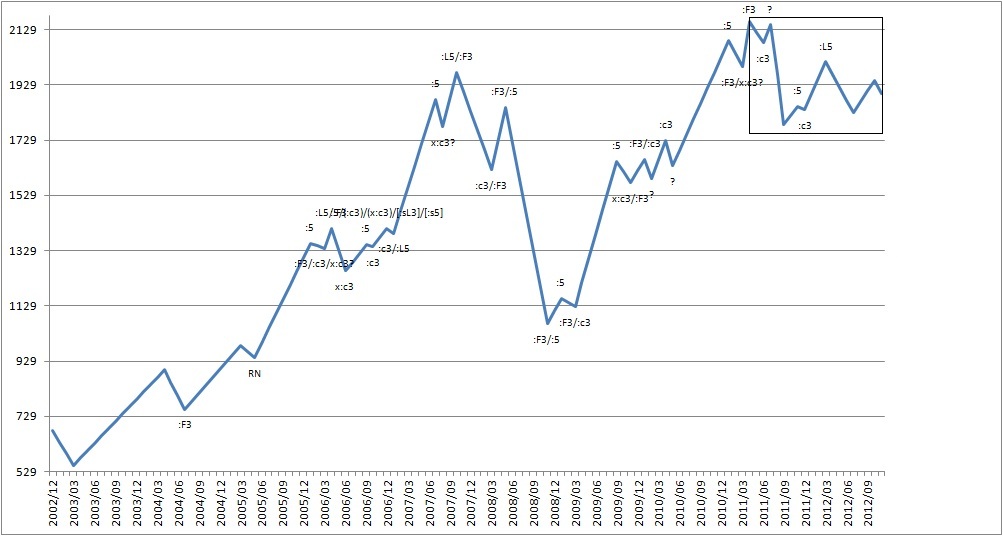
11월 캔들이 꼬리를 달면서 양봉으로 마감되었습니다. Fractal count 20, 2011년 4월에 시작된 듯한 조정 패턴이 12월에는 어떻게 진행될까요?
▶ Monthly, Wave Structure
 |
| 그림 2 |
그림 2의 사각형 박스 속 파동의 모양을 언뜻 보면, 고점이 낮아지고 저점이 높아지는 삼각형(:3-:3-:3-:3-:L5) 패턴처럼 보입니다. 과연 그러한지 현재 상황에서는 확인하기 쉽지 않습니다.
▶ Weekly, Wave Structure
그림 3 Weekly chart를 보면, 세 번째 빨간색 파동이 :3인지 아니면 :5로 판단해야 하는지 확실하지 않군요.
만약 :5라면 미달형 :3-:3-:L5 플랫 이후 x-wave로 연결된 조정 패턴이 지속되고 있다고 봐야할 듯 합니다. :3으로 본다면, 현재 삼각형 패턴의 :L5 파동이 위 그림 3의 작은 박스처럼 진행 중이겠지요.
 |
| 그림 3 |
그림 3 Weekly chart를 보면, 세 번째 빨간색 파동이 :3인지 아니면 :5로 판단해야 하는지 확실하지 않군요.
만약 :5라면 미달형 :3-:3-:L5 플랫 이후 x-wave로 연결된 조정 패턴이 지속되고 있다고 봐야할 듯 합니다. :3으로 본다면, 현재 삼각형 패턴의 :L5 파동이 위 그림 3의 작은 박스처럼 진행 중이겠지요.
▶ Daily, Wave Structure
그런데, :L5로 보기에는 파동의 모양이 좀 이상합니다. 플랫-(x-wave)-지그재그 이후 저점을 형성하고 상승하는 모양입니다. 다르게 해석할 방법이 있을까요..?
 |
| 그림 4 |
그런데, :L5로 보기에는 파동의 모양이 좀 이상합니다. 플랫-(x-wave)-지그재그 이후 저점을 형성하고 상승하는 모양입니다. 다르게 해석할 방법이 있을까요..?
▶ Daily, Fractal Count
 |
| 그림 5 |
아무래도 그림 5 Daily chart의 fractal count 27 이후 진행되고 있는 상승 파동이 어떻게 마감될지 지켜본 후 판단하는 것이 좋을 듯합니다.
2012년 11월 28일 수요일
대우증권 Charts (2012-11-27)
※ Elliott Pattern Helper Add In
▶ Monthly, Fractal Count
 |
| 그림 1 |
Fractal count 12 이후로 조정 패턴이 진행되고 있습니다. 물론 중간중간에 한 단계 또는 더 낮은 수준의 충격 패턴이 섞여 있습니다. 나무가 아닌 숲을 본다고 할 때 파동을 어떻게 분석해야 할까요?
▶ Monthly, Wave Structure
 |
| 그림 2 |
Fractal count 12부터 그림 2의 T1 시점까지를 flat pattern(a:F3-b:c3-c:L5)의 a-b 파동으로 무방할 듯 합니다.
그렇다면 마지막 c:L5를 어디까지로 봐야할까요? 현재 시점에선 확인이 어렵습니다. 아직은 A-C 추세선이 돌파될 가능성이 매우 적기 때문입니다.
▶ Weekly, Wave Structure
 |
| 그림 3 |
그림 2의 T1에서 T2까지의 파동을 weekly chart에서 보면 그림 3과 같습니다. 터미널 충격 패턴으로 파악해도 되지 않을까요? Chart 하단부의 Elliott oscillator 변화 추이를 보면 그렇게 판단해도 될 듯 한데요.
만약에 그렇다면 T2에서 flat 패턴이 완성된 것일테지만, 더 지켜봐야 하겠습니다.
2012년 11월 27일 화요일
LG화학 Charts (2012-11-27)
※ Elliott Pattern Helper Add In
▶ Monthly, Fractal Count
 |
| 그림 1 |
Fractal count 20부터 23까지 급격한 하락 이후 횡보하는 느낌입니다.
▶ Monthly, Wave Structure
 |
| 그림 2 |
그림 2의 빨간색으로 표시된 파동을 Zig-zag로 본다면 A-C 추세선을 돌파하지 못하여 조금 애매한 상황입니다.
▶ Weekly, Wave Structure
 |
| 그림 3 |
그런데 그림 3 weekly chart를 보니 A-C 추세선을 돌파한 이후 지지를 받는 모습이네요. 그렇다면 우선은 zig-zag 조정 패턴이 완성된 것으로 봐야겠습니다.
하지만 타원으로 표시된 파동을 x-wave로 보고 조정이 연장되고 있다고 판단하는 것이 옳을 듯합니다. 물론 이후 파동 전개를 확인해야 할 것입니다.
현대제철 Charts (2012-11-26)
※ Elliott Pattern Helper Add In
▶ Monthly, Fractal Count
 |
| 그림 1 |
Fractal count 18 이후의 파동을 어떻게 봐야 할까요?
▶ Monthly, Wave Structure
 |
| 그림 2 |
Zig-zag처럼 보이는 패턴 이후 현재 진행 중인 파동이 어떤 패턴으로 진행될지 지금 판단하기는 쉽지 않습니다.
▶ Weekly, Wave Structure
 |
| 그림 3 |
그림 2의 zig-zag가 완성되지 않았다고 가정하면 어떻게 될까요? 그렇다면 마지막 :5 중 1번 파동이 그림 3의 터미널 패턴으로 완성된 후 2번 파동에 이어 3번 파동이 진행 중이라고 봐야 할 것 같습니다.
2012년 11월 26일 월요일
KOSPI Charts (2012-11-23)
※ Elliott Pattern Helper Add In
▶ Weekly, Wave Structure
 |
| 그림 1 |
▶ Daily, Wave Structure
 |
| 그림 2 |
▶ Daily, Fractal Count
 |
| 그림 3 |
Fractal count 20 이후 x-wave로 연결된 이중 조정(Flat과 Zig-zag combination)이 완성되는 듯한 모습입니다.
Fractal count 27이 20 이후의 하락을 마감하는 역할을 할 수 있을까요? Weekly chart를 보면 조금 짧아보이는데요...
Fractal count 27이 20 이후의 하락을 마감하는 역할을 할 수 있을까요? Weekly chart를 보면 조금 짧아보이는데요...
2012년 11월 23일 금요일


2012년 11월 21일 수요일
KOSPI200 Charts (2012-11-21)
※ Elliott Pattern Helper Add In
▶ Monthly, Wave Structure
 |
| 그림 1 |
▶ Monthly, Fractal Count
 |
| 그림 2 |
▶ Weekly, Wave Structure
 |
| 그림 3 |
▶ Weekly, Fractal Count
 |
| 그림 4 |
고점은 낮아지고 저점은 높아지는 모양입니다. 그림 3과 같은 :3-:3-:3-:3-:3 패턴의 완성을 기다려야 할까요?
그림 4에 보이는 지난 주의 Squat이 불완전해 보이는 패턴의 완성을 예시하는 것이라고 기대하기는 좀 성급해 보이는군요.
2012년 9월 12일 수요일
Elliott Pattern Helper (EPH) 1.0 QuickStart
※ Elliott Pattern Helper Add In
Elliott Pattern Helper 1.0(이하 EPH)을 사용하는 대표적인 시나리오를 요약하면 다음과 같습니다.
- 주가 데이터(분봉, 일봉, 주봉, 월봉 등)를 Excel 시트(sheet)로 적재합니다. [1]
- 파동 분석을 수행합니다. [1→2]
- Fractal Counting 차트를 활용합니다. [1→3]
- 더 큰 시간 단위의 데이터를 조합하여 Fractal Count를 합니다. [1→4→3]
- 더 큰 시간 단위의 데이터를 조합하여 파동 분석을 합니다. [1→4→2]
- DDE 연동 기능을 사용합니다. [1→5]
1. 분석 대상 데이터 적재
- 분석하고자 하는 종목 또는 지수의 주가 데이터를 HTS를 사용하여 엑셀로 적재합니다.
- 일반적으로 증권사에서 배포하는 HTS는 개별 종목의 주가 또는 지수 데이터를 Excel 파일로 저장하는 기능을 제공합니다. 이 기능을 사용하여 EPH에서 사용할 파일을 준비합니다.
- 아래 그림은 키움증권 영웅문에서 사용할 Excel 파일을 준비하는 과정입니다.
 |
| 그림 1. 영웅문 Excel 파일 저장 1 |
 |
| 그림 2. 영웅문 Excel 파일 저장 2 |
- 아래 화면은 영웅문을 통해 저장한 주가 데이터를 엑셀에서 불러들인 예시 화면입니다.
 |
| 그림 3. 분석 대상 데이터 적재 1 |
- EPH를 제대로 사용하기 위해서는 일자(and/or 시간)와 고가 및 저가를 반드시 포함하여 적재해야 하며, Fractal counting을 사용하려면 종가와 거래량 또한 포함해야 합니다.
- 위 그림과 같이 HTS로 저장한 데이터의 헤더 항목과 EPH에 설정된 Labels 항목이 동일한지 확인해야 합니다. EPH의 Labels 설정은 QuickStart - Installation and Setting 4.1을 참조하십시요.
- DDE 연동 기능을 사용하려면 파일명을 반드시 종목명과 동일하게 저장해야 합니다. 그렇지 않을 경우 EPH가 종목코드를 검색하지 못하여 HTS와 DDE 연결이 되지 않습니다.
- EPH의 Data Helper → Load Stock Data 메뉴를 실행합니다.
 |
| 그림 4. 분석 대상 데이터 적재 2 |
- 다음 그림과 같이 'Stock data sheet selection' form에 주 데이터로 사용할 엑셀 시트(sheet)의 이름을 입력한 후 확인 버튼을 클릭합니다. ※ 참고: 하나의 엑셀 파일에 분봉 또는 일봉 등 다양한 시트가 존재하더라도, DDE 연결은 이 과정을 통해 지정된 하나의 시트에 대해서만 수행됩니다.
 |
| 그림 5. 분석 대상 데이터 적재 3 |
2. 파동 분석
파동 분석은 종목 또는 지수의 가격 데이터로부터 모노파동(monowave)들을 추출해 내고 되돌림비(retracement ratio)와 전후 모노파동들과의 관계를 파악하여 최종적으로 모노파동의 구조기호(structure notation)와 진행기호(progress notation)를 분석해내는 과정입니다.
EPH는 분석 결과를 시각화하기 위해 차트 기능을 제공하는데, 스크롤 기능을 포함함으로써 분석 기간 전체를 볼 수 있는 'Wave Structure' Chart와 선택된 모노파동의 주변만을 보기위한 'Monowave Structure' Chart가 그것입니다.
파동 분석을 하는 과정은 단순합니다.
- Helper Batch → Analysis Batch 메뉴를 실행합니다.
 |
| 그림 6. Analysis Batch 실행 |
- 분석 대상 시트를 적재(그림 4, 5)하지 않았을 경우 아래와 같은 프롬프트가 표시됩니다. '예(Y)' 버튼을 클릭합니다.
 |
| 그림 7. 데이터 적재 프롬프트 |
- 새로운 시트 생성을 알리는 프롬프트가 뜰 때 확인 버튼을 클릭하면, 아래 그림과 같이 적재된 주 데이터 시트 이름(그림 6의 경우 'LG')에 '_EPH'를 더한 이름('LG_EPH')으로 새로운 시트가 생성됩니다.
 |
| 그림 8. Analysis Batch 실행 결과 |
- _EPH 시트의 주가 열(column B)에는 원 데이터 시트의 고가와 저가의 평균가가 기록됩니다.
- 위 그림 8처럼 식별된 모노파동의 종점(end point)은 모두 황색 셀(cell)로 표시됩니다.
- 수정주가 열(column C)은 차트 출력 시 모노파동을 직선으로 시각화하기 위한 것으로서 큰 의미는 없습니다.
- 되돌림비 열(column D)에는 해당 모노파동의 이전 모노파동에 대한 되돌림비가 표시됩니다.
- R_And_C 열(column E)에는 Glenn Neely의 저서 Mastering Elliott Wave에서 분류한 파동의 Rule과 Condition이 기록됩니다.
- S_And_P 열(column F)에는 모노파동에 대한 분석 결과로서 구조기호와 진행기호가 표시됩니다.
- Hided 열(column G)에는 분석 결과로 모노파동 중간에 숨어있는 파동이 식별되었을 때 이를 표시합니다.
- Desc. 열(column H)에는 식별된 구조/진행 기호에 대한 설명이 수록됩니다.
위에서 언급한 차트 기능 중에 'Monowave Structure' 차트를 조회하는 과정을 설명하겠습니다.
- 아래 그림과 같이 분석하고자 하는 모노파동에 해당하는 행(row)의 R_And_C 열(column E)을 선택하고 Pattern Helper → Wave Structure 메뉴를 실행합니다.
 |
| 그림 9. Monowave Structure 차트 실행 |
- 모노파동의 구조/진행 기호를 파악하기 위해서는 해당 모노파동의 이전에 전개된(preceding) 몇 개의 모노파동과 이후(following)에 전개된 몇 개의 모노파동을 동시에 분석해야 합니다.
- 차트로 보고자 하는 모노파동에 대해, 이렇듯 분석에 영향을 미치는 전후 모노파동을 모두 포함하는 차트가 아래와 같이 동일한 시트에 출력됩니다.
 |
| 그림 10. Monowave Structure 차트 실행 결과 |
- Monowave Structure 차트는 해당 모노파동 및 전·후 모노파동들의 구조/진행 기호와 함께 Desc. 열에 수록된 설명을 포함합니다.
 |
| 그림 11. Monowave Structure 차트 |
- Monowave Structure 차트의 크기 설정은 QuickStart - Installation and Setting 4.4를 참조하십시요.
※ EPH의 분석 결과로서 출력되는 구조기호와 진행기호는 결정적이거나 절대적이지 않습니다. EPH가 찾아낸 여러가지 가능성을 그대로 기호화한 것이며, 경우에 따라서는 분석을 하지 못하거나 제한적인 결과를 출력할 수도 있습니다. ※ EPH는 단순한 'helper'일 뿐이며, 파동 전체의 맥락을 분석하고 이해하는 것은 사용자의 몫입니다.
분석 기간 전체에 대한 'Wave Structure' 차트를 조회하는 과정은 다음과 같습니다.
- _EPH 시트 위에서 Pattern Helper → Draw Chart 메뉴를 실행합니다.
 |
| 그림 12. Draw Chart 실행 |
- 'EPH_Charts'라는 이름으로 별도의 시트가 생성되면서 차트가 출력됩니다. ※ _Quote 시트('5. DDE 연동' 참조)에 출력되는 차트 이외의 모든 Wave Structure 차트 및 Fractal Counting 차트는 EPH_Charts 시트에 출력됩니다.
 |
| 그림 13. EPH_Charts 시트 |
- EPH_Charts 시트는 위 그림 상단에 빨간색 박스로 표시된 것처럼 스크롤바와 차트 선택을 위한 콤보박스 셀 및 버튼을 포함합니다.
- 차트의 위치와 크기 설정은 QuickStart - Installation and Setting 4.4를 참조하십시요.
- Wave Structure 차트는 모든 모노파동들의 구조기호와 진행기호를 포함합니다. 또한 설정에 따라 Elliott oscillator와 signal을 출력할 수도 있습니다.
 |
| 그림 14. Wave Structure 차트 |
- Wave Structure 차트의 oscillator 설정은 QuickStart - Installation and Setting 4.2를 참조하십시요.
파동 분석 기능과 관련된 기타 EPH의 메뉴는 다음과 같습니다.
- Helper Batch → Batch with S 메뉴의 기능은 Analysis Batch와 Draw Chart 메뉴를 연속적으로 수행한 것과 유사합니다. 단, 모노파동 분석 시 유사성의 법칙을 적용한 것입니다. 유사성의 법칙과 관련한 내용은 Glenn Neely의 저서를 참고하시기 바랍니다.
- Helper Batch → Batch with D 메뉴의 기능도 Analysis Batch와 Draw Chart 메뉴를 연속적으로 수행한 것과 유사합니다. 단, 모노파동 분석 시 방향성 움직임을 고려한 것입니다. 방향성 움직임과 관련한 내용은 Glenn Neely의 저서를 참고하시기 바랍니다.
- Pattern Helper → Make Monowaves 메뉴는 _EPH 시트에서 모노파동들을 다시 식별해야 할 때 사용합니다. _EPH 시트가 DDE와 연동되어 자동으로 변경되는 경우 사용될 수 있습니다.
- Pattern Helper → Find Labels 메뉴는 _EPH 시트에서 모노파동들의 구조/진행 기호를 다시 분석해야 할 때 사용합니다. _EPH 시트가 DDE와 연동되어 자동으로 변경되는 경우 사용될 수 있습니다.
3. Fractal Counting 차트 활용
연속된 up fractal과 down fractal (또는 down to up fractal) 사이에는 반드시 엘리어트 패턴이 존재한다고 합니다. 이러한 패턴들을 찾아내고 파동의 degree를 분석하여 전·후 파동을 연결함으로써 전체 파동의 구조를 파악할 수 있습니다.
EPH의 Fractal Counting 차트 기능 중 Williams' MFI(Market Facilitation Index)를 기반으로 하는 Profitunity Window 기능을 사용하려면 종목 또는 지수의 거래량 데이터가 필요하므로, HTS를 통해 주가 데이터를 적재할 때 이 항목이 포함되는지를 확인해야 합니다.
Fractal Counting 차트를 조회하는 과정은 다음과 같이 매우 단순합니다.
- 아래와 같이 적재한 주가 데이터가 있는 시트에서 Pattern Helper → Draw Chart 메뉴를 실행합니다.
 |
| 그림 15. Fractal Counting 차트 실행 |
- 그림 13과 유사하게 (기존의 생성된 EPH_Charts 시트가 없을 경우에만) 'EPH_Charts'라는 이름으로 별도의 시트가 생성되면서 Fractal Counting 차트가 출력됩니다.
 |
| 그림 16. Draw Chart 실행 결과 |
- Fractal Counting 차트는 Oscillator를 포함하는 캔들 차트를 기본으로 하며, 다음 그림 17과 같이 부가적인 정보를 출력합니다.
 |
| 그림 17. Fractal Counting 차트 |
- A: up fractal과 down fractal을 표시합니다. 연속한 같은 종류의 fractal에 대한 count 여부는 사용자 설정에 따라 달라집니다.
- B: Bill Williams의 Profitunity Window(Green, Squat, Fade, Fake) 중 Squat을 표시하는데, 검은색 폰트를 기본으로 사용하며, green candle에 이어 바로 squat이 발생된 경우 적색으로 표시됩니다.
- 'Sell trend on trend reversing squat. Buy trend on trend continuating squat '이라고 했습니다. 그리고 fractal 전후에서 squat following green, 즉 위 그림의 적색 squat이 발생하는 경우, 추세 전환의 가능성이 많다고 하는군요.
- Profitunity Window와 관련한 내용은 Bill Williams의 저서 Trading Chaos를 참고하시기 바랍니다.
- C: 단순한 wave counting 결과를 표시하는 것으로서, up fractal과 down fractal의 추세 변화가 감지되었을 경우에 해당 fractal의 번호가 표시됩니다.
- D: fractal과 oscillator 간의 divergence를 'd'로 표시하거나, consolidation이 진행되는 것으로 추정될 경우 'c'를 표시합니다.
- Counting 및 Fractal Counting 차트의 설정은 QuickStart - Installation and Setting 4.3을 참조하십시요.
4. 더 큰 시간 단위의 데이터 조합 - Time Frame Up
EPH 1.0은 적재된 주가 데이터로부터 더 큰 시간 단위의 주가 데이터를 조합하는 기능을 제공함으로써 HTS로부터 필요한 시간 단위의 데이터를 따로 적재해야 하는 불편함을 없앴습니다.
- 다음과 같이 주가 데이터를 적재한 시트 위에서 Data Helper → Time Frame Up 메뉴를 실행합니다.
 |
| 그림 18. Time Frame Up 실행 |
- 생성되는 시트의 이름에는 시간 단위에 따라 각각 _q (15분), _6 (60분), _d (일), _w (주), _m (월) 등의 수식어가 붙습니다.
- 다음 그림은 위 그림 18의 60분봉 데이터가 포함된 파일에서 메뉴를 두 번 실행한 결과입니다.
 |
| 그림 19. Time Frame Up 실행 결과 |
- 이 메뉴를 통해 생성한 시트 위에서도 2, 3절에서 언급한 기능들을 모두 활용할 수 있습니다.
5. DDE 연동
EPH 1.0은 증권사 HTS의 DDE 기능을 연동하여 개별 종목이나 지수의 실시간 체결정보를 엑셀 시트에 축적하고 이를 실시간으로 분석하여 차트로 출력하는 기능을 제공합니다.
이 기능을 사용하기 위해서는 주식이나 지수의 종목 코드가 EPH에 저장되어 있어야 합니다. QuickStart - Installation and Setting 5를 참조하십시요.
위 '1. 분석 대상 데이터 적재' 과정을 통해 분봉 데이터를 적재한 후 바로 DDE 연동 기능을 사용할 수 있습니다.
- 아래와 같이 Data Helper → Link HTS DDE 메뉴를 실행합니다. ※ 증권사 HTS의 DDE가 실행되고 있어야 합니다.
 |
| 그림 20. Link HTS DDE 실행 1 |
 |
| 그림 21. Link HTS DDE 실행 2 |
- DDE Name: 증권사 HTS에서 제공하는 DDE 실행파일의 확장자를 제외한 파일명을 입력합니다.
- DDE Topic: 각각의 종목에 대한 DDE 연결자로서 종목코드(Stock Code)나 종목명(Stock Name)을 선택합니다.
- DDE Items: 종가, 거래량, 체결량, 체결시간에 대한 DDE Item 식별자를 입력합니다.
- Schedule: DDE 연결 시작 및 종료 시간을 임의로 지정합니다.
- 키움증권 영웅문의 경우, form의 기본값을 그대로 사용하면 됩니다.
- 위 항목들을 지정한 후 'Save' 버튼을 클릭하면 아래와 같이 _Quote 시트가 생성됩니다.
 |
| 그림 22. _Quote 시트 |
- _Quote 시트는 '1. 분석 대상 데이터 적재' 과정에서 지정한 시트의 이름에 '_Quote'를 더한 이름으로 생성되며, 위 그림과 같이 네 개의 DDE item(종가, 거래량, 체결량, 체결시간)이 각각 A3에서 D3 열까지 연결됩니다.
- _Quote 시트는 Fractal Counting 차트를 기본으로 포함합니다.
- DDE로 연결된 셀의 값이 변경될 때마다 EPH는 적재된 시트의 마지막 캔들에 해당하는 행(row)의 고가와 저가 및 종가값을 변경시키거나 새로운 행을 추가합니다. 마찬가지로 적재된 시트와 연결된 _EPH 시트에 대해서도 비슷한 작업을 합니다.
- 이와 함께 실시간 분석을 수행하면서 _Quote 시트에 포함된 차트와 그에 대응하는 Wave Structure 차트를 갱신합니다.
 | ||
| 그림 23. DDE 연결의 활용 1 |
 |
| 그림 24. DDE 연결의 활용 2 |
 |
| 그림 25. DDE 연결의 활용 3 |
피드 구독하기:
글 (Atom)